
WordPress installeren met Softaculous.
Softaculous installeert WordPress voor u: bestanden, database en beheeraccount in één keer. Daarna logt u in en bouwt u uw site.
- Tijd
- ongeveer 5 minuten
- U heeft nodig
- Toegang tot het paneel
- Een domein dat al naar onze server wijst
Open WordPress in Softaculous
Klik in het paneel links onderaan op "Softaculous Auto Installer". Kies WordPress. Sluit een eventuele melding met "Remind me later" en klik op "Install Now".
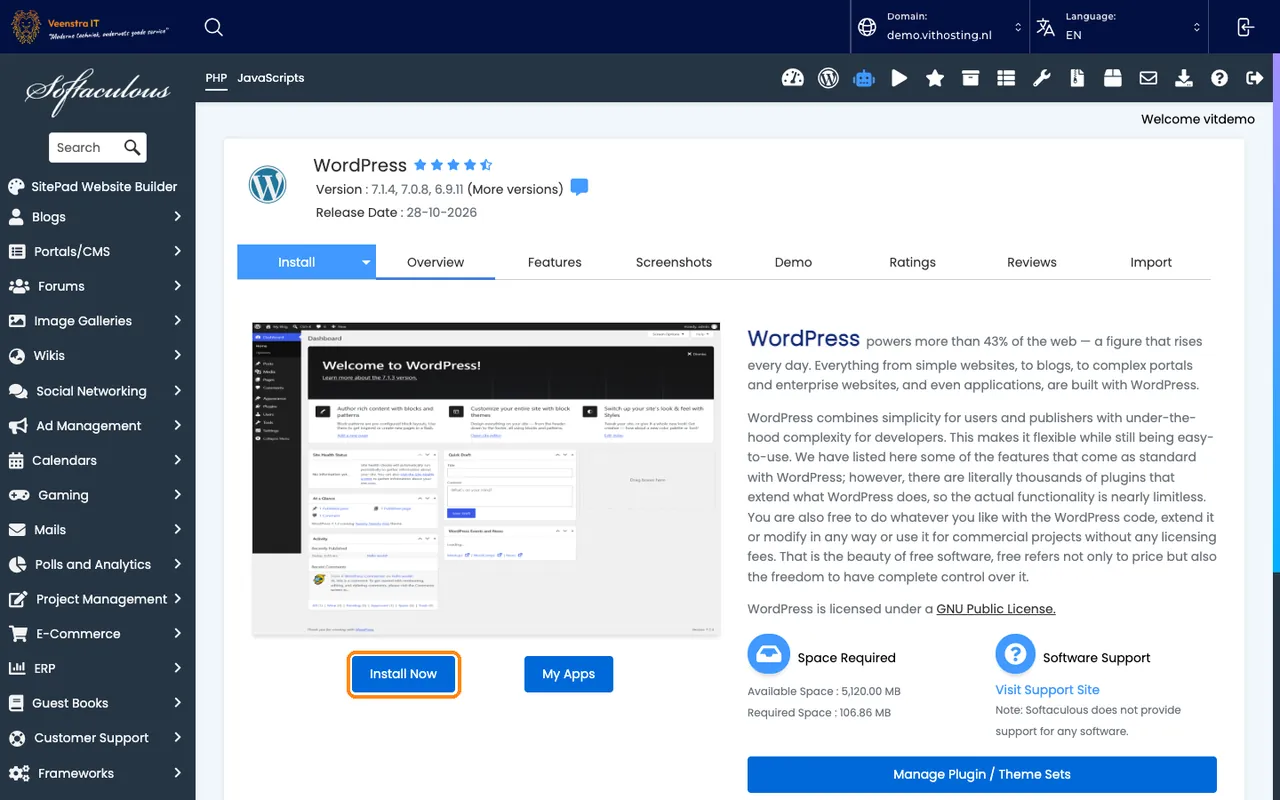
Softaculous met de WordPress-pagina en de knop Install Now. Klik om te vergroten. Kies het adres en de beheerder
Kies bij "Choose Protocol"
https://en bij "Choose Domain" uw domein. Wilt u dat de site direct op uw domein staat, maak het veld "In Directory" dan leeg; Softaculous stelt standaardwpvoor. Vul bij "Site Settings" de naam van uw site in en bij "Admin Account" een gebruikersnaam, een sterk wachtwoord (het sleuteltje maakt er een) en uw e-mailadres.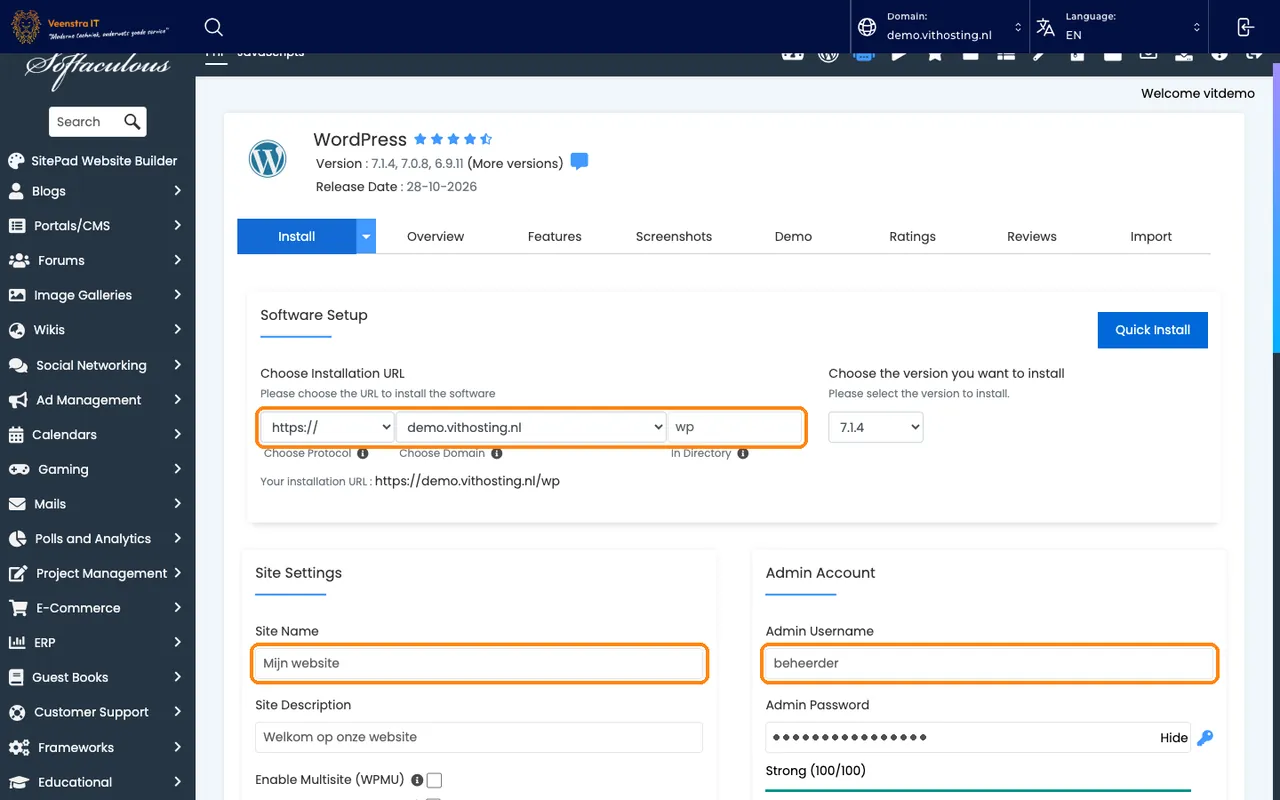
Installatieformulier met adres, sitenaam en beheeraccount. Klik om te vergroten. Kies de taal en installeer
Zet onder "Select Language" de taal op Nederlands en klik onderaan op "Install". De installatie duurt meestal minder dan een minuut.
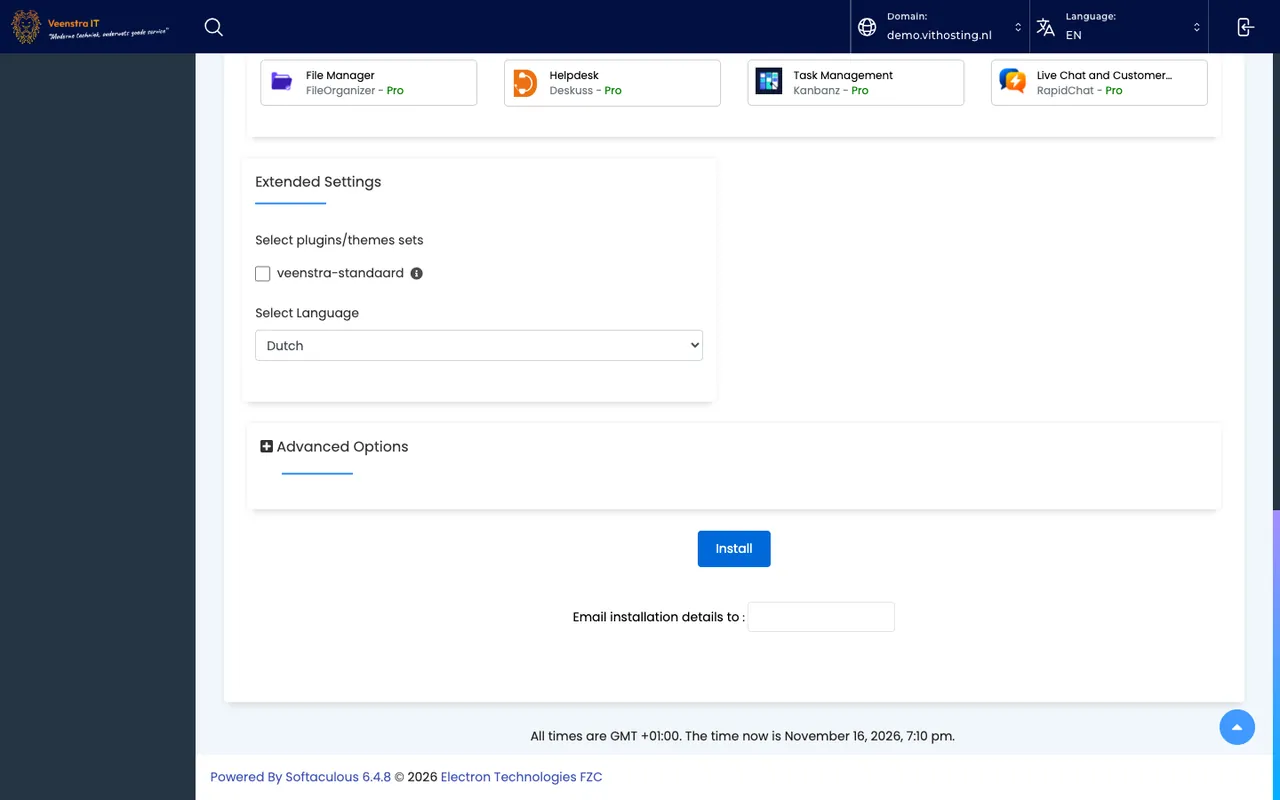
Onderkant van het formulier met taalkeuze en de knop Install. Klik om te vergroten. Log in op uw nieuwe site
Softaculous toont het adres van uw site en het beheeradres, dat eindigt op
/wp-admin. Klik erop en log in met de beheerder die u net aanmaakte.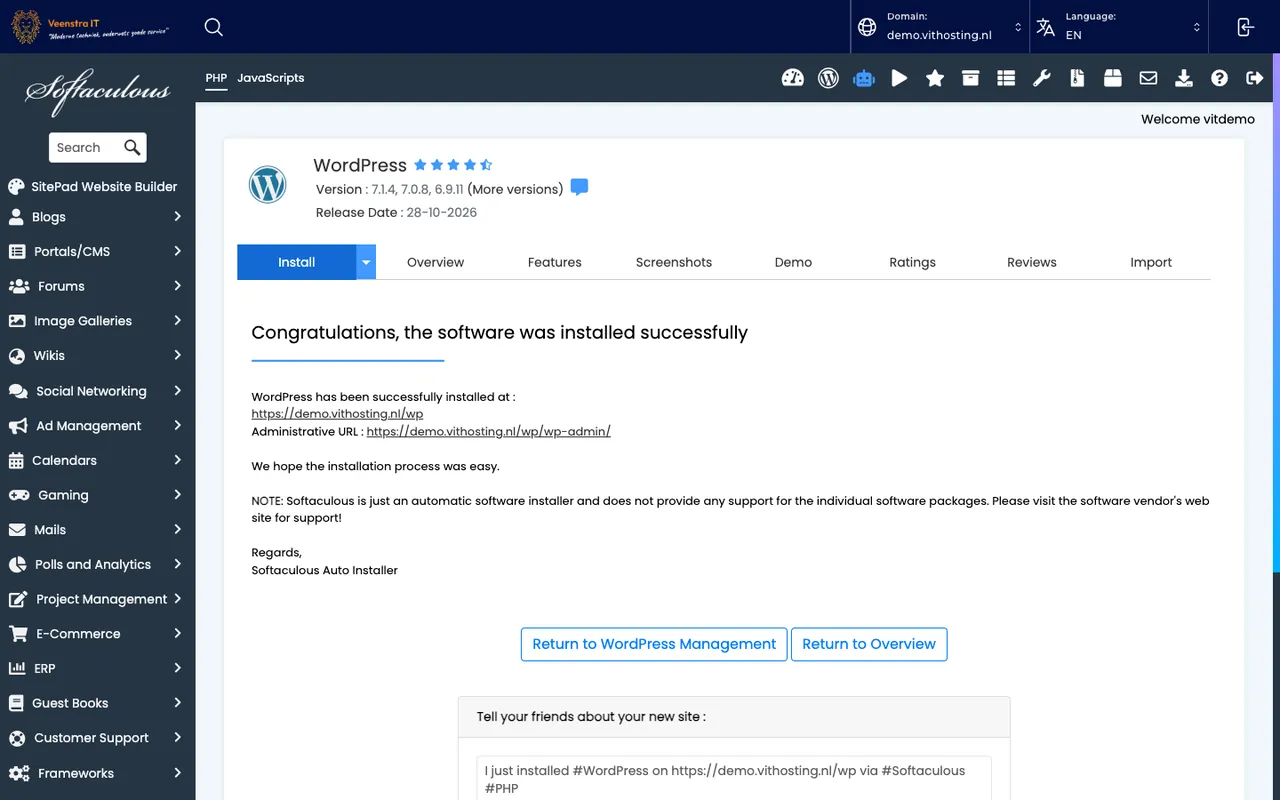
Melding dat WordPress is geïnstalleerd, met het adres en het beheeradres. Klik om te vergroten. Beheer al uw sites op één plek
Onder "WordPress Manager by Softaculous" ziet u elke installatie. Daar zet u automatische updates aan, maakt u een kopie of logt u met één klik in op het dashboard.
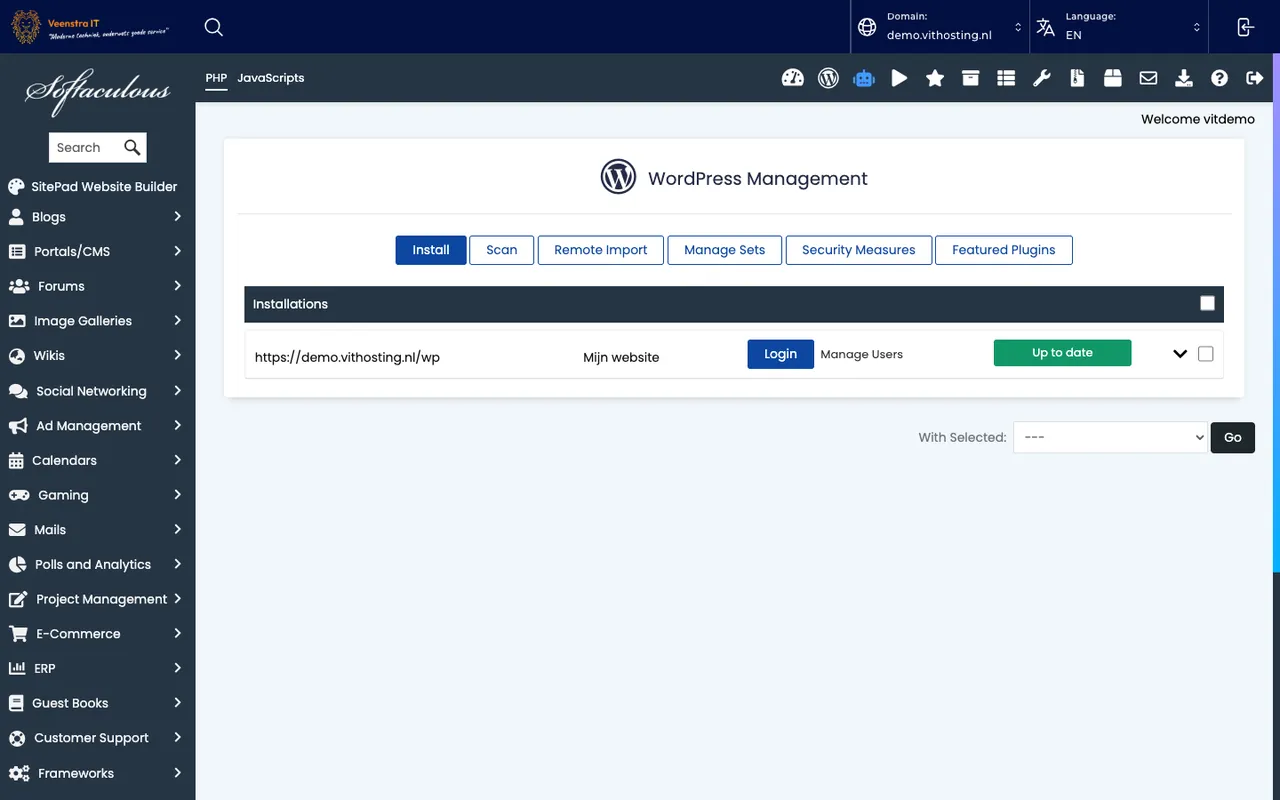
WordPress Manager met de nieuwe installatie, de knop Login en de updatestatus. Klik om te vergroten.
Goed om te weten
- Zet automatische updates aan voor kleine versies. Wij houden de server bij; WordPress, thema's en plugins houdt u zelf of via de WordPress Manager actueel.
- Een webwinkel nodig? WooCommerce installeert u daarna als plugin in WordPress.