
Mail instellen in Apple Mail op de Mac.
Ook op de Mac werkt het instellingenbestand uit het paneel. Wilt u het liever in Mail zelf doen, dan vult u de servers met de hand in.
- Tijd
- ongeveer 4 minuten
- U heeft nodig
- Het wachtwoord van de mailbox
Download het instellingenbestand
Log in op het paneel, ga naar "E-mail Accounts", klik op de drie puntjes bij uw mailbox en kies "Download Apple iOS, iPadOS, Mac Configuration".
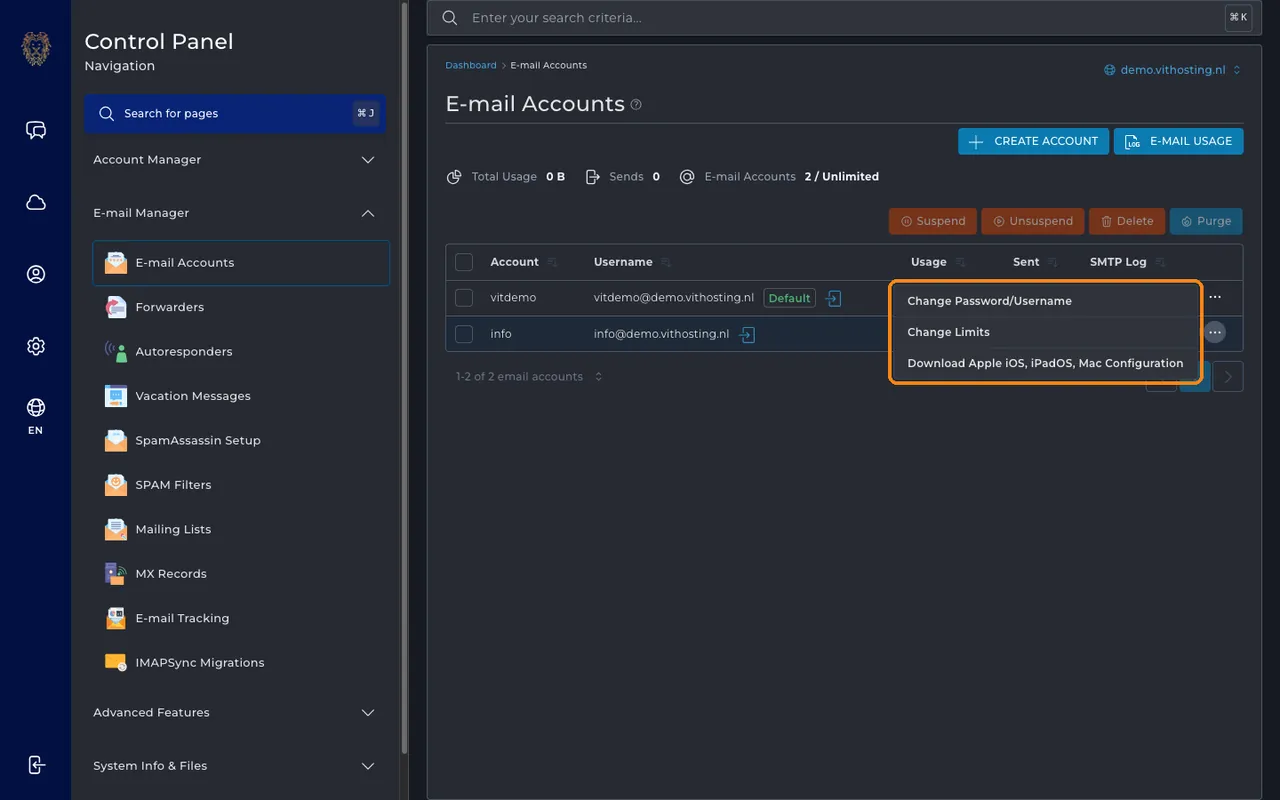
Menu bij een mailbox met de optie voor het Apple-instellingenbestand. Klik om te vergroten. Installeer het profiel
Dubbelklik op het gedownloade bestand. Open "Systeeminstellingen", zoek naar "Profielen" en klik op het nieuwe profiel. Kies "Installeer" en vul het wachtwoord van de mailbox in.
Of: voeg het account toe in Mail
Open Mail, kies in het menu "Mail" de optie "Account toevoegen" en dan "Ander e-mailaccount". Vul naam, adres en wachtwoord in. Meldt Mail dat het de accountnaam of het wachtwoord niet kan controleren, vul dan de servers in:
Mail op de Mac · AccountinstellingenServerinstellingen · Inkomende mailserver (IMAP)
- Hostnaam
- mail.vithosting.nl
- Poort
- 993
- Gebruik TLS/SSL
- aan
Uitgaande mailserver (SMTP)
- Hostnaam
- mail.vithosting.nl
- Poort
- 465
- Gebruik TLS/SSL
- aan
Schematische weergave. Namen en volgorde kunnen per versie iets verschillen.
Goed om te weten
- Gebruik als gebruikersnaam altijd het volledige e-mailadres, ook als Mail iets anders voorstelt.