
Mail instellen op iPhone en iPad.
Het snelst gaat het met een instellingenbestand dat het paneel voor u maakt. De iPhone vult dan zelf alle servers in. Met de hand kan ook.
- Tijd
- ongeveer 4 minuten
- U heeft nodig
- Het wachtwoord van de mailbox
- Toegang tot het paneel, of de servergegevens hieronder
Download het instellingenbestand
Open het paneel op uw iPhone of iPad. Ga naar "E-mail Manager" en "E-mail Accounts". Tik bij uw mailbox op de drie puntjes en kies "Download Apple iOS, iPadOS, Mac Configuration".
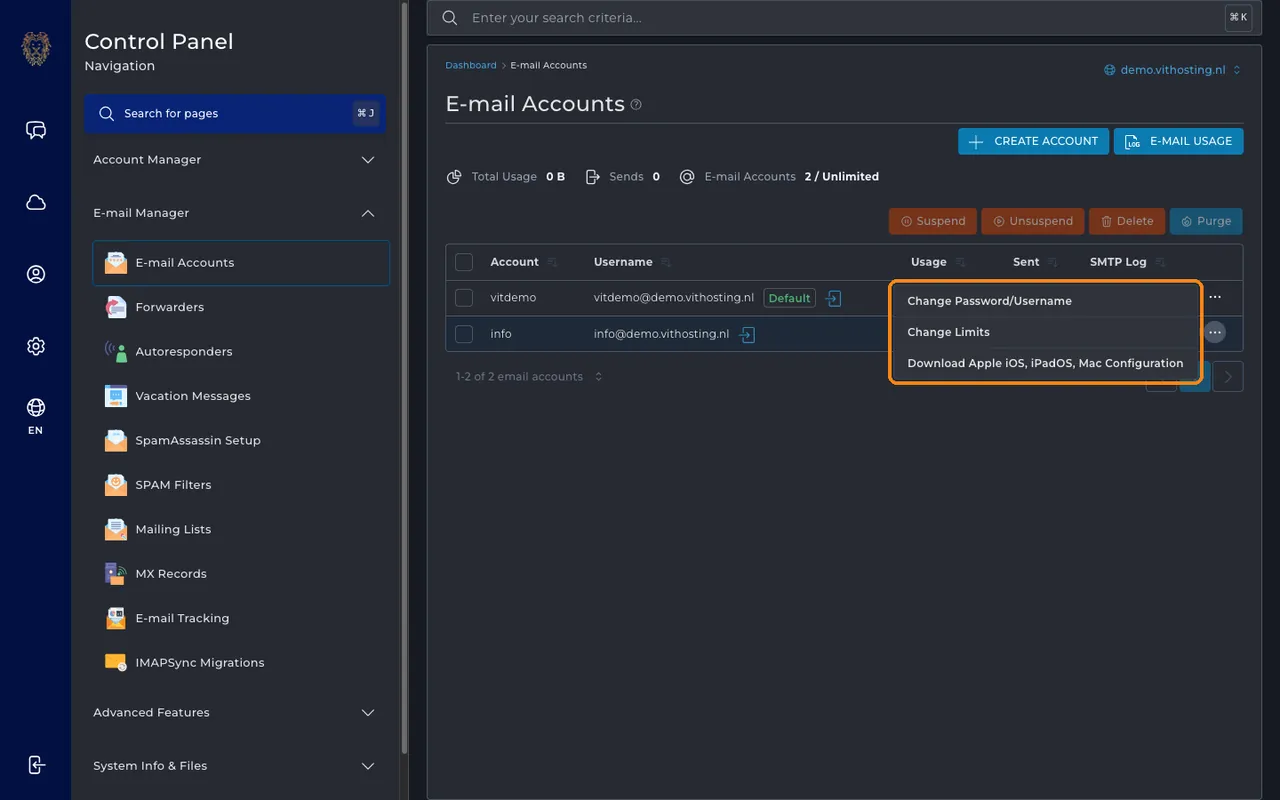
Menu bij een mailbox met de optie Download Apple iOS, iPadOS, Mac Configuration. Klik om te vergroten. Installeer het profiel
Tik op "Sta toe". Open daarna "Instellingen". Bovenaan staat "Profiel gedownload". Tik erop, kies "Installeer" en vul het wachtwoord van de mailbox in wanneer daarom gevraagd wordt.
Of: stel het met de hand in
Ga naar "Instellingen", "Apps", "Mail", "Mail-accounts" en "Voeg account toe". Kies "Andere" en "Voeg e-mailaccount toe". Vul naam, e-mailadres en wachtwoord in, kies "IMAP" en vul beide servers zo in:
iPhone · Nieuw accountServer inkomende post
- Hostnaam
- mail.vithosting.nl
- Gebruikersnaam
- info@uwbedrijf.nl
- Wachtwoord
- ••••••••
Server uitgaande post
- Hostnaam
- mail.vithosting.nl
- Gebruikersnaam
- info@uwbedrijf.nl
- Wachtwoord
- ••••••••
Schematische weergave. Namen en volgorde kunnen per versie iets verschillen.
Controleer de poorten
Tik na het opslaan op het account, dan op "Account" en "Geavanceerd". Inkomend hoort "Gebruik SSL" aan te staan met poort 993. Bij "SMTP" kiest u de server en zet u "Gebruik SSL" aan met poort 465.
Goed om te weten
- Op oudere iOS-versies vindt u Mail direct onder "Instellingen" in plaats van onder "Apps".