
Tweestapsverificatie aanzetten.
Met tweestapsverificatie vraagt het paneel na uw wachtwoord ook een code uit een app op uw telefoon. Raakt uw wachtwoord uitgelekt, dan komt een ander er toch niet in.
- Tijd
- ongeveer 4 minuten
- U heeft nodig
- Een authenticator-app, zoals Microsoft Authenticator of Google Authenticator
- Toegang tot het paneel
Open Two-Step Authentication
Klik links op het poppetje ("User Profile") en dan op het tabblad "Two-Step Authentication". Klik op "Generate Secret".
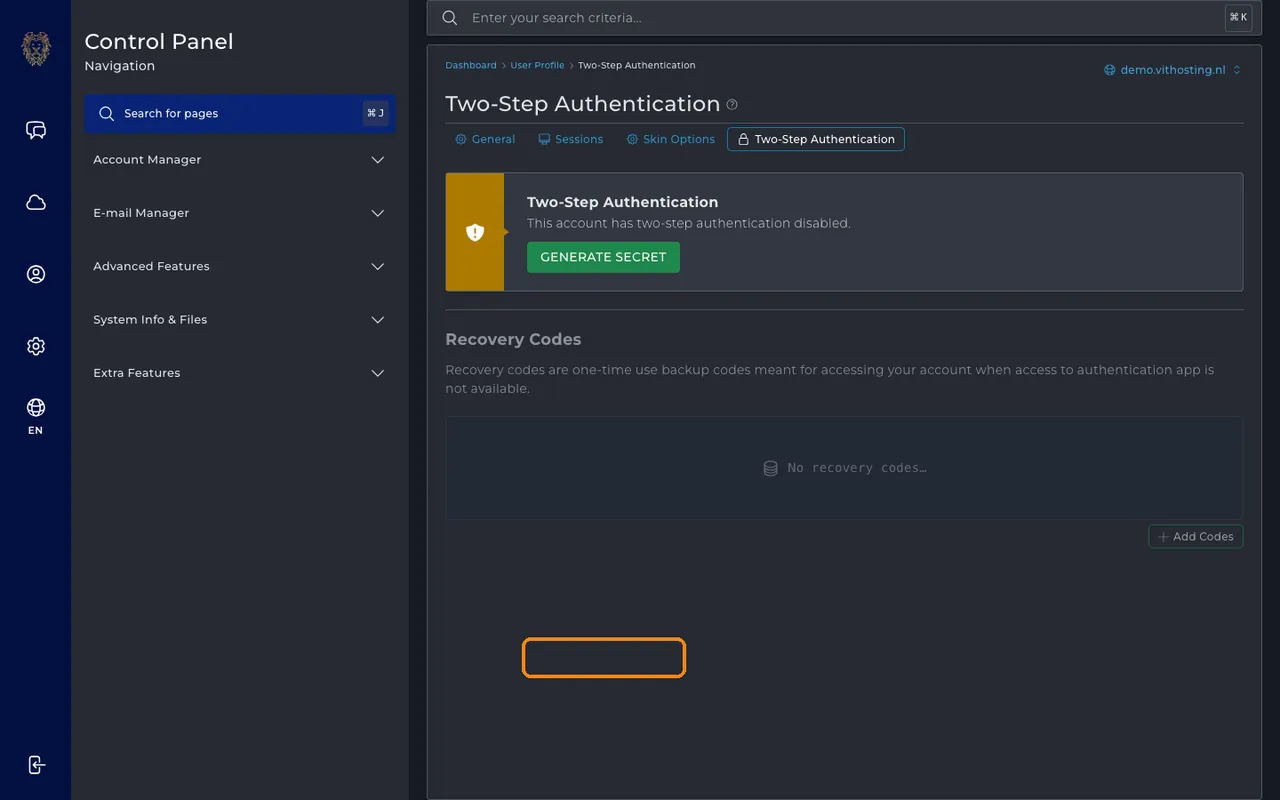
Tabblad Two-Step Authentication met de knop Generate Secret. Klik om te vergroten. Scan de QR-code
Open de authenticator-app, kies voor een nieuw account en scan de QR-code op het scherm. De app toont nu elke 30 seconden een nieuwe code van zes cijfers.
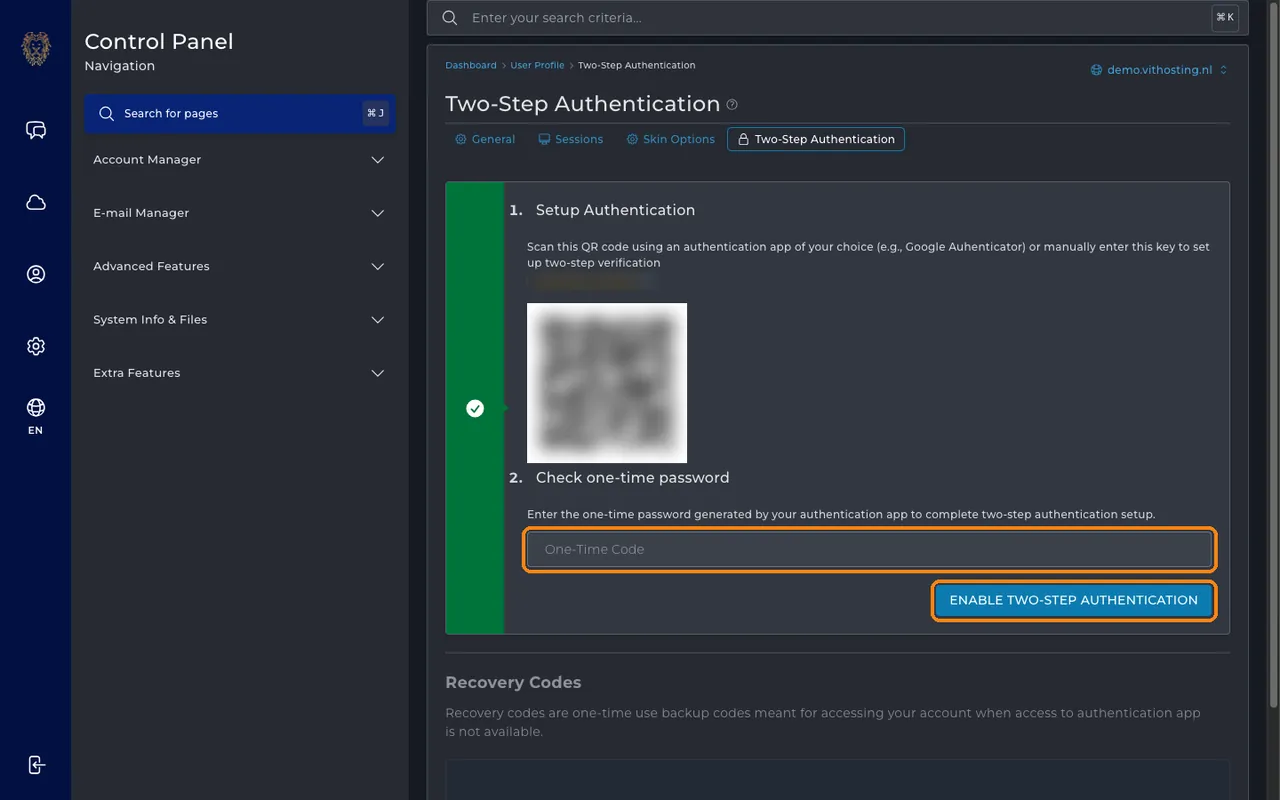
QR-code om te scannen en het veld voor de eenmalige code. Klik om te vergroten. Bevestig met een code
Typ de code uit de app bij "One-Time Code" en klik op "Enable Two-Step Authentication". Vanaf nu vraagt het paneel bij elke aanmelding om een code.
Bewaar herstelcodes
Klik onder "Recovery Codes" op "Add Codes". Print de codes of bewaar ze in uw wachtwoordkluis. Daarmee komt u erin als u uw telefoon kwijt bent.
Goed om te weten
- Nieuwe telefoon? Zet de app over vóór u de oude weggeeft, of gebruik een herstelcode en stel het daarna opnieuw in.