
Mail doorsturen en een afwezigheidsmelding instellen.
Een doorstuuradres heeft geen eigen mailbox. Alles wat erop binnenkomt, gaat door naar een of meer andere adressen. Een afwezigheidsmelding stuurt afzenders automatisch een bericht zolang u weg bent.
- Tijd
- ongeveer 4 minuten
- U heeft nodig
- Toegang tot het paneel
Maak een doorstuuradres
Ga naar "E-mail Manager" en "Forwarders" en klik op "Create E-mail Forwarder". Typ bij "New Forwarder Name" het nieuwe adres, bijvoorbeeld
verkoop, en klik op "Add". Vul bij "Add Destination" het adres in waar de mail heen moet en klik weer op "Add". U kunt meerdere bestemmingen toevoegen. Controleer het overzicht onderaan en klik op "Create".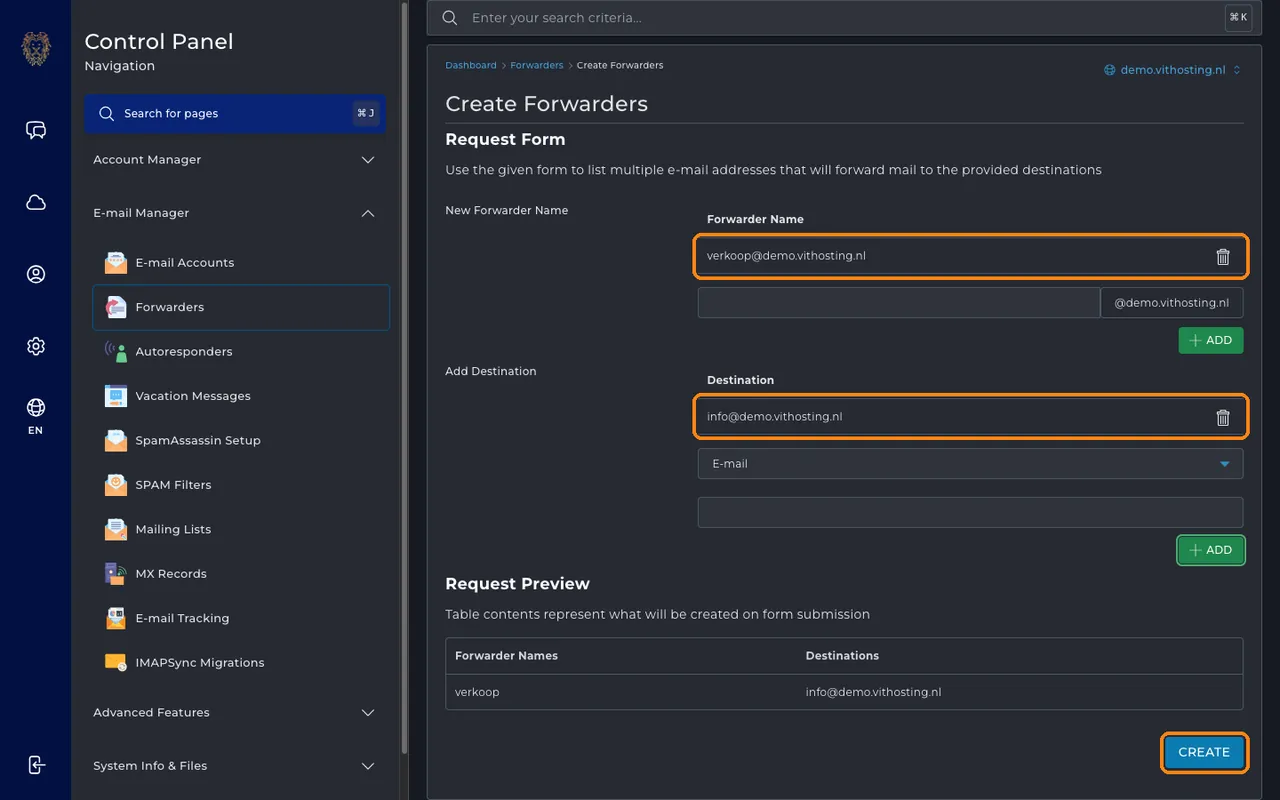
Formulier voor een doorstuuradres met naam, bestemming en voorbeeld. Klik om te vergroten. Stel een afwezigheidsmelding in
Ga naar "E-mail Manager" en "Vacation Messages" en klik op "Set Vacation Message". Kies bij "Vacation account" de mailbox. Vul bij "Subject Prefix" een woord in zoals Afwezig, kies bij "From" en "To" de eerste en laatste dag en typ bij "Vacation message" uw tekst. Klik op "Create".
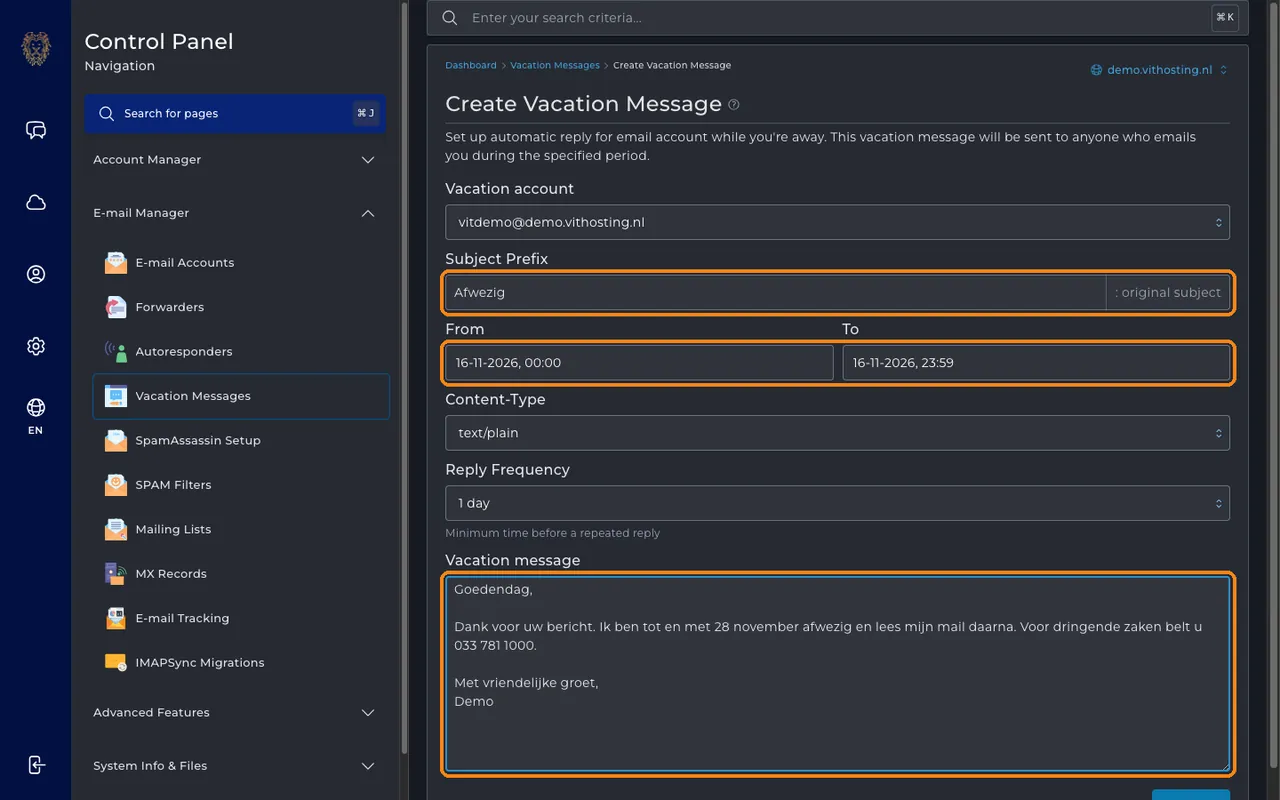
Formulier voor een afwezigheidsmelding met onderwerp, periode en tekst. Klik om te vergroten.
Goed om te weten
- "Reply Frequency" bepaalt hoe vaak dezelfde afzender uw melding krijgt. Eén dag voorkomt dat iemand bij elk bericht opnieuw een antwoord ontvangt.
- Na de einddatum stopt de melding vanzelf. U hoeft hem niet uit te zetten.